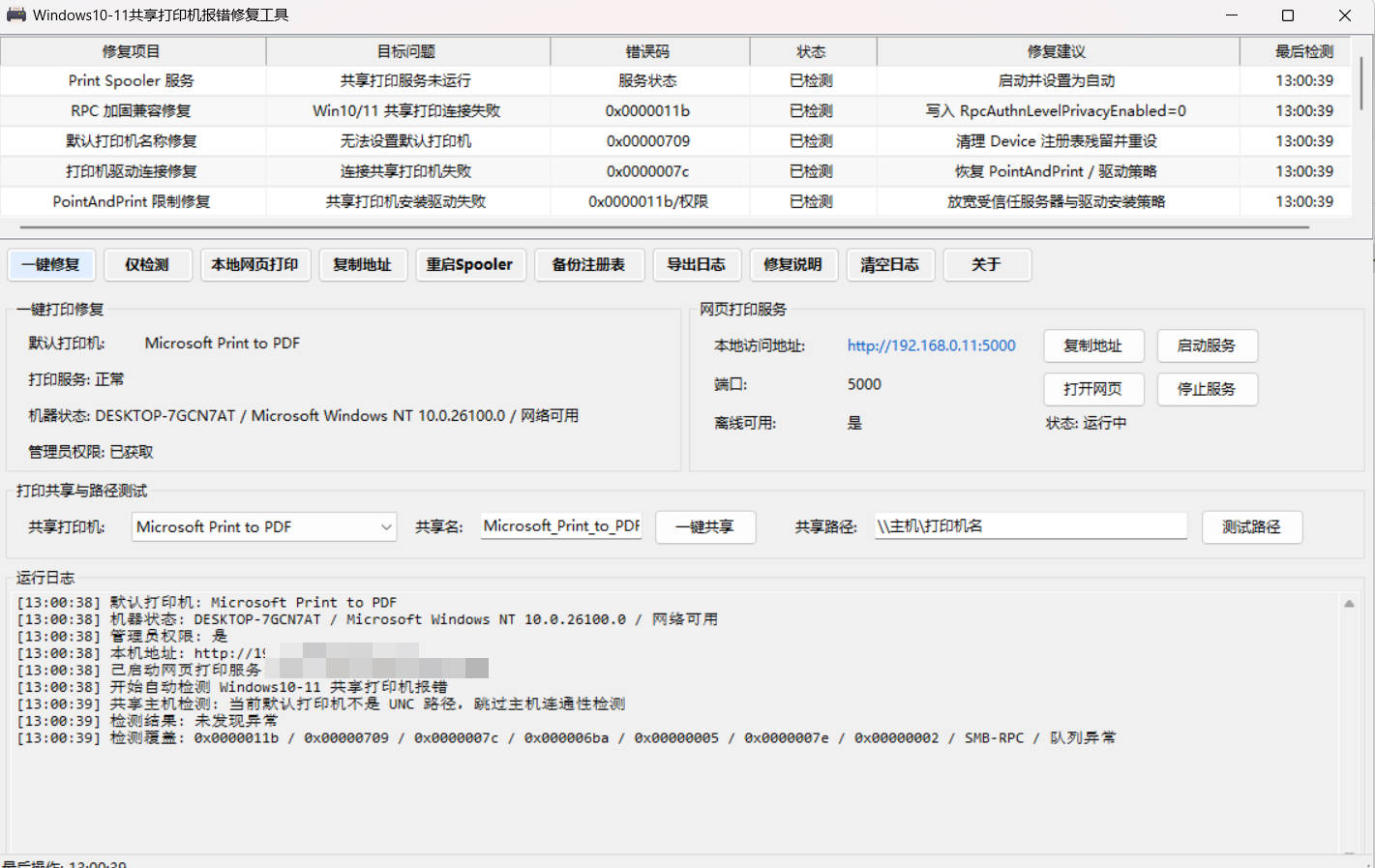
Windows 10/11 共享打印机报错修复工具是一款面向局域网打印场景的故障排查与一键修复小工具,针对Win10/Win11共享打印机无法连接、提示0x0000011b、0x0000007c、访问被拒绝、找不到打印机驱动、连接失败等常见报错进行快速处理。工具可自动检测打印后台处理程序、共享与权限相关设置,并按需修复关键项,帮助电脑重新正常添加共享打印机。本文提供Windows 10/11共享打印机报错修复工具下载、使用步骤及注意事项,适合办公网络和家庭局域网用户参考。 【一键修复】:自动检测并修复 Print Spooler 打印服务、RPC 加固兼容、PointAndPrint 驱动安装限制、默认打印机异常、驱动连接失败、防火墙共享规则、打印队列损坏等全链路问题 【一键共享】:选择本地实体打印机后,自动执行修复流程并开启打印机共享,快速把本机配置为局域网打印主机 【共享路径测试】:手动输入 \主机打印机名 格式路径,一键检测主机连通性、SMB 445 端口通断、共享名格式有效性 【网页打印服务】:内置本地 5000 端口 HTTP 服务,局域网内设备可通过浏览器上传文件发起打印,Office/WPS 文档自动唤起本机程序确认打印 【安全备份与日志】:修复前自动备份相关注册表项到程序 backup 目录,支持运行日志一键导出,方便回溯排查问题 覆盖的常见错误码 0x0000011b(RPC 加固策略导致共享连接失败) 0x00000709(无法设置 / 切换默认打印机) 0x0000007c(共享打印机驱动连接失败) 0x000006ba(远程过程调用 RPC 不可用) 0x00000005(共享打印机拒绝访问) 0x0000007e(打印处理器不存在) 0x00000002(Windows 找不到共享打印机) 建议右键选择【以管理员权限运行】(涉及系统服务、注册表、防火墙、共享设置的修改,必须管理员权限才能生效) 点击【一键修复】,工具会自动完成全项检测与故障修复 修复后若仍无法连接,可点击【重启 Spooler】重启打印服务,或重启电脑后再次测试 网页打印服务可在对应功能区一键启动 / 停止,局域网设备可通过页面地址访问上传文件打印 本工具仅供个人学习、日常办公使用,请勿用于商业及违规用途 修复前会自动备份相关注册表到程序目录下的 backup 文件夹,可随时还原 测试环境有限,如遇 BUG 或适配问题,欢迎回帖反馈 工具无广告、无捆绑、无后门,纯本地运行,不会联网上传任何用户数据软件介绍
软件截图
功能介绍
使用说明
注意事项